
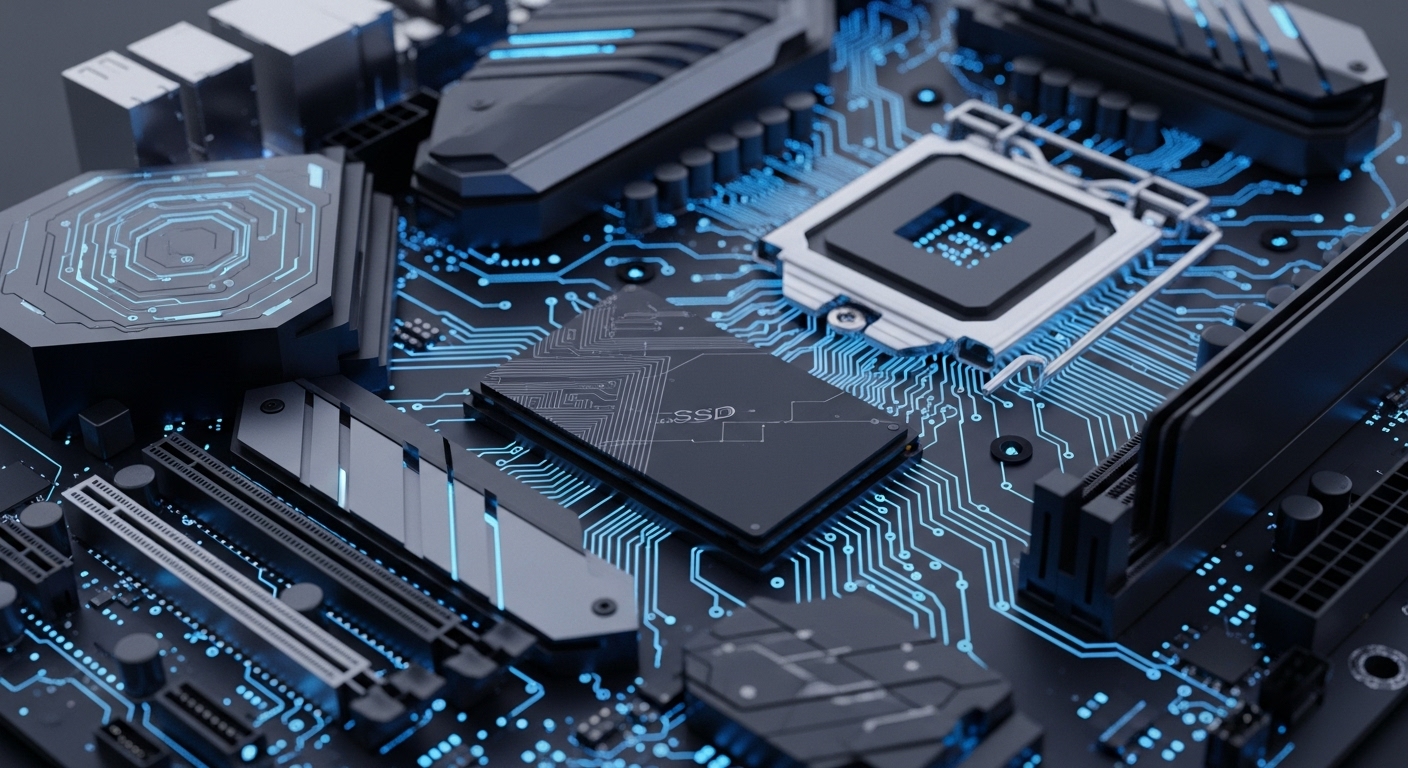
Современные компьютеры требуют быстрой и надёжной системы хранения данных, что особенно важно для пользователей, работающих с ресурсоёмкими приложениями и играми. Твердотельные накопители (SSD) кардинально изменили представление о скорости работы ПК, сократив время загрузки системы и программ, а также увеличив общую отзывчивость операционной системы. В 2025 году технологии накопителей продолжают стремительно развиваться, и правильный выбор SSD, а также грамотная настройка, могут существенно повысить производительность и продлить срок службы устройства.
Что такое SSD и почему он быстрее HDD
SSD (Solid State Drive) — это твердотельный накопитель, использующий электронику без движущихся механических частей для хранения данных. В отличие от жёстких дисков (HDD), где информация записывается на вращающийся магнитный диск, SSD работает на основе микросхем флеш-памяти.
Основные преимущества SSD по сравнению с HDD:
- Быстрый доступ к данным — время задержки значительно меньше;
- Высокая скорость последовательного и случайного чтения/записи;
- Отсутствие механических частей, что снижает шум и увеличивает надёжность;
- Меньшее энергопотребление и тепловыделение;
- Компактные размеры и лёгкость.
В результате, замена HDD на SSD является одним из самых эффективных способов увеличить быстродействие компьютера без серьёзных затрат.
Ключевые параметры при выборе SSD в 2025 году
Чтобы правильно подобрать SSD, способный максимально ускорить работу ПК, важно обратить внимание на несколько технических характеристик и стандартов.
Тип интерфейса и протокол передачи данных
Выбор интерфейса напрямую влияет на скорость SSD. Наиболее распространённые сегодня варианты — SATA, NVMe и PCIe.
- SATA III — старый, но всё ещё применяемый интерфейс с максимальной скоростью около 550 МБ/с. Подходит для бюджетных моделей и систем с ограниченным бюджетом.
- NVMe (Non-Volatile Memory Express) — протокол для SSD, использующих шину PCIe, обеспечивающий значительно большую пропускную способность и меньшую задержку.
- PCIe 3.0 и PCIe 4.0 — версии интерфейса PCIe, где 4.0 даёт почти вдвое больший потенциал пропускной способности по сравнению с 3.0.
Сегодня оптимальным выбором является NVMe SSD с интерфейсом PCIe 4.0 или выше, так как такие накопители обеспечивают наилучшую скорость работы и будущее масштабируемость системы.
Форм-фактор SSD
Форм-фактор определяет физические размеры и разъёмы накопителя. Самые распространённые варианты:
- 2,5 дюйма — классический формат, похожий на HDD, используется с интерфейсом SATA;
- M.2 — компактный форм-фактор SSD, поддерживает интерфейсы SATA и PCIe. Самый популярный вариант для современных ноутбуков и десктопов;
- U.2 и PCIe Add-in Card — специализированные форм-факторы для серверных и высокопроизводительных систем.
Для большинства пользователей оптимален формат M.2 с поддержкой NVMe, обеспечивающий минимальные габариты и максимальную скорость.
Объём памяти SSD
Рекомендуемый объём зависит от задач и бюджета. Минимум для комфортной работы — 500 ГБ, оптимально — 1 ТБ и выше. Для игровой системы и работы с мультимедийными файлами стоит выбрать накопитель от 1 ТБ, чтобы разместить ОС, программы и проекты без дефицита свободного места.
Тип флеш-памяти
Есть несколько разновидностей памяти, влияющих на производительность и ресурс SSD:
| Тип памяти | Особенности | Выдерживаемый ресурс (TBW) |
|---|---|---|
| SLC (Single Level Cell) | Очень высокая скорость и долговечность, но высокая цена. Используется в профессиональных системах. | Очень высокий |
| MLC (Multi Level Cell) | Хранит 2 бита на ячейку, хороший баланс скорости и ресурса. | Высокий |
| TLC (Triple Level Cell) | 3 бита на ячейку, широко используется в массовом сегменте. Средний ресурс и скорость. | Средний |
| QLC (Quad Level Cell) | 4 бита на ячейку, самая высокая плотность, низкая стоимость, но меньше срок службы и скорость. | Низкий |
Для большинства пользователей и геймеров оптимальным выбором будет SSD на базе TLC-памяти — они обеспечивают хорошее сочетание цены, скорости и долговечности.
Тонкости настройки SSD для максимальной производительности
Правильная настройка SSD после установки позволит раскрыть весь потенциал устройства и минимизировать износ накопителя. Рассмотрим ключевые моменты оптимизации.
Обновление прошивки SSD
Производители регулярно выпускают обновления прошивок для накопителей, устраняющие ошибки, улучшающие управление ресурсом и производительность. Перед использованием нового SSD или после установки рекомендуется проверить наличие обновлений на официальном сайте производителя и выполнить обновление.
Настройка режима работы SATA (для SATA SSD)
Если используется SSD с интерфейсом SATA, необходимо убедиться, что в BIOS активирован режим AHCI. Он обеспечивает высокую скорость обмена и поддерживает функции, такие как NCQ (Native Command Queuing), повышающие эффективность работы накопителя.
Режим IDE по умолчанию ограничивает производительность и не рекомендуется для SSD.
Оптимизация настройки в операционной системе
Большинство современных ОС автоматически оптимизируют SSD, но для максимальной скорости рекомендуются дополнительные действия.
Отключение дефрагментации: Для SSD дефрагментация не нужна и даже вредна из-за механизма записи. В Windows и Linux современные версии автоматически отключают дефрагментацию для SSD.
Включение TRIM: Команда TRIM позволяет ОС информировать накопитель о неиспользуемых блоках данных, что помогает SSD эффективно управлять ресурсом и поддерживать высокую скорость. TRIM по умолчанию включён в современных системах, но стоит проверить статус и при необходимости активировать вручную.
Энергосбережение: В настройках электропитания рекомендуется выбрать сбалансированный или высокопроизводительный режим, отключить «гибкое отключение диска» для повышения отзывчивости.
Разметка и файловая система
На этапе установки операционной системы или форматирования диска следует выбрать подходящую файловую систему для SSD. Оптимальным вариантом считаются:
- NTFS для Windows;
- ext4 или exFAT для Linux;
- APFS для macOS.
Важно при установке раздела оставлять свободное пространство (примерно 10-20% от объёма) неразмеченным – это резерв для систем управления памятью SSD, способствующий продлению срока службы и поддержанию скорости.
Как продлить срок службы SSD
Несмотря на высокую скорость, SSD имеют ограниченный ресурс записи. Поэтому грамотное использование и наблюдение за состоянием накопителя важны для долговременной эксплуатации.
Мониторинг состояния SSD
С помощью специализированных программ (CrystalDiskInfo, Samsung Magician, Kingston SSD Manager и другие) можно отслеживать показатели SMART и степень износа. Регулярный мониторинг позволяет своевременно выявлять признаки ухудшения состояния и принимать меры.
Избегание избыточных операций записи
Используйте SSD преимущественно для установки ОС и программ, а для хранения больших объёмов данных и архивов рассматривайте вариант с жёстким диском HDD или внешними накопителями.
Не рекомендуется использовать SSD для постоянного хранения временных файлов, кешей браузеров и других операций с интенсивной записью, если это не оптимизировано самим софтом.
Отключение файла подкачки и гибернации (по необходимости)
Файл подкачки и режим гибернации создают нагрузку на SSD из-за постоянных операций записи. Если объём оперативной памяти достаточен (16 ГБ и выше), можно отключить эти функции, тем самым снизив износ накопителя.
Сравнение популярных моделей SSD в 2025 году
| Модель | Интерфейс | Объём | Скорость чтения (МБ/с) | Скорость записи (МБ/с) | Тип памяти | Средняя цена за 1 ТБ |
|---|---|---|---|---|---|---|
| Samsung 990 Pro | PCIe 4.0 NVMe | 500 ГБ, 1 ТБ, 2 ТБ | 7450 | 6900 | TLC | ~150 $ |
| Western Digital Black SN850X | PCIe 4.0 NVMe | 500 ГБ, 1 ТБ, 2 ТБ | 7300 | 6600 | TLC | ~140 $ |
| Crucial P3 Plus | PCIe 4.0 NVMe | 500 ГБ, 1 ТБ, 2 ТБ | 5000 | 4400 | TLC | ~110 $ |
| Kingston KC3000 | PCIe 4.0 NVMe | 512 ГБ, 1 ТБ, 2 ТБ | 7000 | 7000 | TLC | ~135 $ |
Все эти модели отлично подходят для сборки быстрого компьютера в 2025 году, отличаются высокой пропускной способностью и стабильностью работы. Выбор зависит от бюджета и предпочтений по размеру накопителя.
Пошаговая инструкция по установке SSD и оптимизации системы
- Подготовка к установке: отключите питание компьютера, откройте корпус и определите подходящий слот для SSD (M.2 или 2,5 дюйма).
- Физическая установка: аккуратно вставьте накопитель в разъём, закрепите винтами, если требуется.
- Включение компьютера и проверка BIOS: убедитесь, что SSD определяется в системе и активирован режим AHCI.
- Установка операционной системы: если SSD новый, произведите установку ОС или клонирование данных с предыдущего диска.
- Обновление прошивки: скачайте и примените актуальные обновления от производителя SSD.
- Настройка ОС: проверьте включение TRIM, отключите дефрагментацию, откорректируйте параметры электропитания.
- Оптимизация разделов: создайте разделы с учётом резервного пространства и отформатируйте в подходящую файловую систему.
- Мониторинг состояния: установите утилиты для контроля ресурса SSD и регулярно проверяйте его состояние.
Выводы
Выбор и настройка SSD для максимальной скорости компьютера в 2025 году требуют понимания современных технологий и параметров накопителей. Оптимальным решением становится NVMe SSD с интерфейсом PCIe 4.0, ёмкостью от 1 ТБ и TLC-памятью, обеспечивающей баланс скорости и долговечности.
Грамотная настройка операционной системы и BIOS, включающая активацию TRIM, отключение дефрагментации и правильную файловую систему, позволяет раскрыть потенциал SSD. Регулярное обновление прошивок и мониторинг состояния накопителя продлевают срок службы и обеспечивают стабильную высокую производительность.
Следуя представленным рекомендациям, вы сможете значительно ускорить работу компьютера и обеспечить надежное хранение данных на многие годы.