
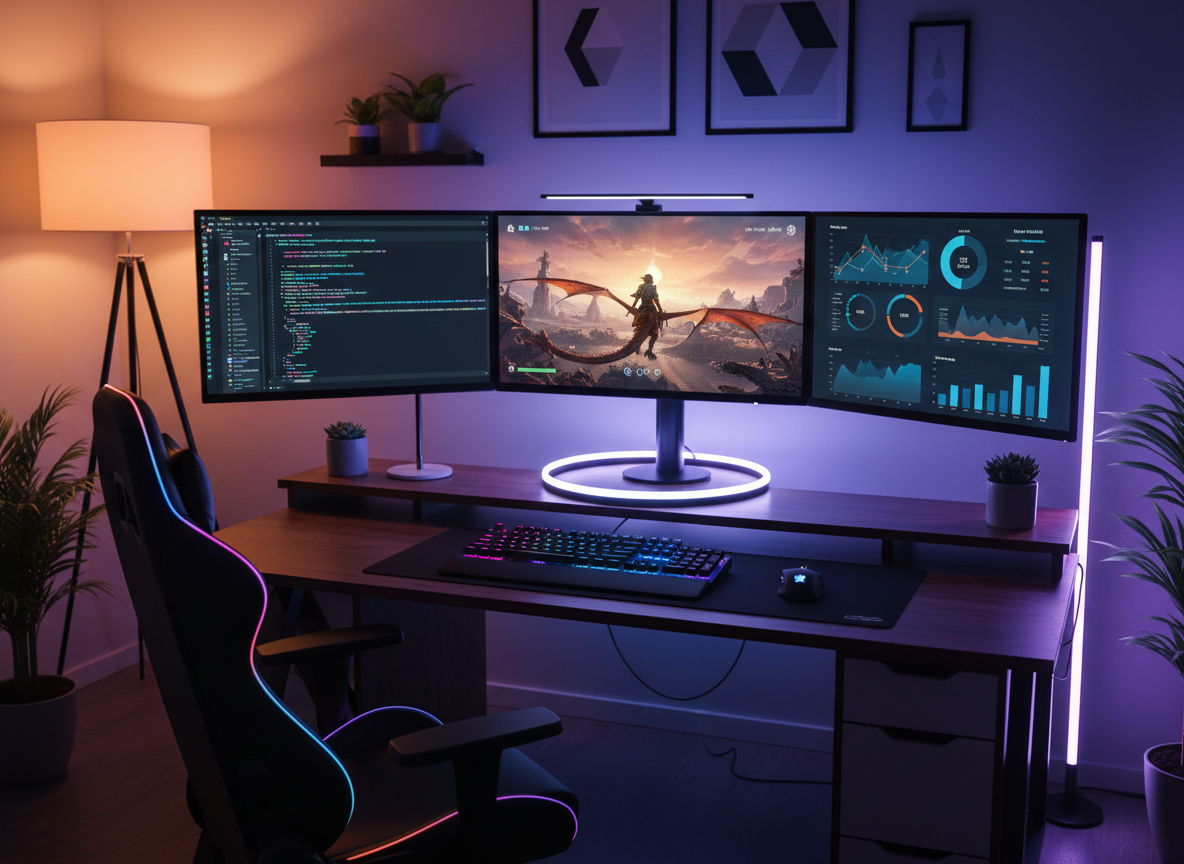
Многомониторные системы становятся неотъемлемой частью современных рабочих и игровых пространств. Правильная настройка нескольких мониторов обеспечивает не только улучшенную производительность, но и комфорт, который важно учитывать для долгих сессий как в работе, так и в гейминге. В этой статье мы подробно рассмотрим, как правильно подключить и настроить несколько мониторов, какие параметры учитывать и какие лучшие практики помогут добиться максимального результата.
Преимущества многомониторных систем
Использование двух и более мониторов позволяет значительно увеличить рабочее пространство, что положительно влияет на продуктивность. Для профессионалов многомониторная конфигурация предоставляет возможность одновременно открывать несколько приложений, анализировать данные или проводить видеоконференции без необходимости переключаться между окнами.
В игровой сфере многомониторные системы создают ультимативный эффект погружения. Расширенный экран обеспечивает больший угол обзора и позволяет повысить уровень комфорта во время длительных игровых процессов. Кроме того, некоторые приложения и игры поддерживают режимы растягивания изображения на несколько экранов, что улучшает общую визуализацию и тактическое восприятие.
Выбор мониторов для многомониторной системы
Перед подключением нескольких мониторов необходимо правильно выбрать устройства. Оптимальная многомониторная система предполагает использование одинаковых или близких по характеристикам экранов для минимизации дискомфорта и повышения визуального единства.
Основные параметры при выборе мониторов
| Параметр | Оптимальные значения | Комментарий |
|---|---|---|
| Разрешение | 1920×1080 и выше | Обеспечивает четкость и детализацию изображения |
| Диагональ | 24–27 дюймов | Удобный размер для работы и игр, без чрезмерного увеличения рабочего стола |
| Тип панели | IPS или VA | IPS обеспечивает лучшие углы обзора и цветопередачу |
| Частота обновления | 60 Гц и выше (для игр — 120+ Гц) | Обеспечивает плавное изображение и снижение нагрузки на глаза |
| Входы | HDMI, DisplayPort | Поддержка актуальных интерфейсов для удобства подключения |
Если планируется использование мониторов разного размера или разного разрешения, необходимо учитывать, что это повлияет на качество отображения и возможно появление неудобств при перемещении курсора между экранами.
Подключение мультимониторной системы
Для правильной настройки необходимо сначала определить, поддерживает ли видеокарта компьютера нужное количество выходов для подключаемых мониторов. Современные видеокарты часто имеют несколько DisplayPort и HDMI портов. При отсутствии достаточного количества выходов можно использовать док-станции или видеоконвертеры.
Порядок подключения
- Выключите компьютер для предотвращения повреждения портов и устройств.
- Подключите мониторы к видеокарте с использованием соответствующих кабелей.
- Включите мониторы и компьютер.
- Убедитесь, что каждый монитор распознан операционной системой.
- Настройте расположение экранов в параметрах дисплея ОС.
Важно обратить внимание на кабели: для достижения максимального качества изображения и частоты обновления предпочтительно использовать кабели DisplayPort или HDMI высокого стандарта. Для профессиональной работы и игр старая версия HDMI (например, 1.4) может ограничивать возможности экрана, поэтому рекомендуется использовать версии HDMI 2.0 и выше.
Настройка операционной системы для работы с несколькими мониторами
В самых популярных операционных системах — Windows и macOS процесс настройки разных экранов схож, однако имеет свои нюансы.
Настройка в Windows
Перейдите в “Параметры” → “Система” → “Экран”. Здесь появляется графическое представление всех подключенных мониторов, которое позволяет переконфигурировать их расположение в соответствии с физическим расположением на столе. Среди доступных опций — выбор основного монитора и изменение разрешения каждого экрана.
В разделе “Несколько дисплеев” можно выбрать следующие режимы:
- Дублирование экрана — одинаковое изображение на всех мониторах.
- Расширение экрана — удобный режим для работы и игр, расширяет рабочий стол на все мониторы.
- Только первый или второй экран — отключение других мониторов.
Для повышения удобства работы рекомендуется настроить порядок мониторов так, чтобы перемещение курсора через границы экранов соответствовало физическому расположению устройств.
Настройка в macOS
В macOS следует открыть “Системные настройки” → “Мониторы”. В разделе “Расположение” отображаются подключенные экраны, где их можно перетаскивать для совпадения с фактическим расположением. Для выбора основного дисплея перетащите белую полосу меню на нужный монитор.
Стоит учитывать, что macOS не поддерживает стандартные режимы дублирования для всех сценариев, поэтому для специфических многомониторных конфигураций может понадобиться дополнительное ПО.
Утилиты и программы для управления многомониторной системой
Для продвинутой настройки и управления несколькими мониторами предусмотрено множество специализированных программ. Они позволяют автоматически запоминать расположение окон, задавать горячие клавиши для перемещения приложений между экранами, а также оптимизировать рабочие процессы.
Для пользователей Windows популярны следующие утилиты:
- DisplayFusion — позволяет создавать профили мониторов, управлять расположением окон и обоев.
- MultiMonitorTool — легкий инструмент для управления подключенными дисплеями, смены разрешения и включения/выключения экранов.
- Actual Multiple Monitors — расширяет функции панели задач для нескольких дисплеев и добавляет гибкие настройки курсора.
В macOS существуют решения типа Magnet и BetterSnapTool, которые облегчают разметку окон и работу с несколькими экранами.
Оптимизация многомониторной системы для продуктивности
Для повышения эффективности рабочей среды при использовании нескольких мониторов следует обратить внимание на следующие аспекты:
Правильное расположение мониторов относительно пользователя минимизирует нагрузку на шею и глаза. Центральным лучше сделать основной монитор, на который приходится основной поток внимания. Остальные экраны можно располагать под углом или по бокам, исходя из предпочтений и специфики работы.
Цветовая калибровка мониторов позволяет добиться единства изображения на всех экранах, что важно при работе с графикой и мультимедиа. Профессиональные калибраторы либо встроенные в операционную систему инструменты помогут выровнять цветопередачу.
Конфигурация программного обеспечения также имеет значение. Многие современные приложения и браузеры поддерживают управление окнами с участием нескольких мониторов и позволяют сохранять позиции при перезагрузках системы.
Советы для повышения комфорта
Для защиты зрения используйте режимы уменьшения синего света и настройки яркости, оптимальные для текущего времени суток. Многие мониторы и операционные системы имеют функцию автоматической регулировки освещения.
Регулируемые по высоте подставки и крепления помогут разместить мониторы на оптимальном уровне, а качественный кабель-менеджмент обеспечит чистоту и порядок на рабочем столе.
Настройка многомониторной системы для игр
В игровых сценариях ключевыми параметрами являются частота обновления, время отклика и разрешение. Выбирая мониторы для гейминга, стоит отдавать предпочтение устройствам с минимальной задержкой и поддержкой технологий адаптивной синхронизации (G-Sync, FreeSync).
При подключении нескольких игровых мониторов целесообразно настроить игровой режим в драйверах видеокарты и в настройках самой игры, чтобы использовать расширение изображения или режимы растяжения. Некоторые игры требуют дополнительной конфигурации для корректной работы многомониторных установок.
Рекомендации по игровым настройкам
- Обновите драйвер видеокарты до последней версии для Совместимости с мультимониторными конфигурациями.
- Включите технологию вертикальной синхронизации или адаптивную синхронизацию для устранения разрывов изображения.
- Настройте разрешение и масштабирование в игре под суммарный размер экрана.
- Используйте профиль настроек в ПО видеокарты для управления многомониторным растяжением изображения.
Обратите внимание на производительность компьютера: рендеринг изображения сразу на несколько экранов требует больше графических ресурсов, поэтому может понадобиться оптимизация графических настроек.
Распространённые ошибки при настройке многомониторных систем
Часто пользователи сталкиваются с проблемами, которые можно избежать при правильном подходе:
Несовместимость разрешений и масштабирования. Использование мониторов с разным разрешением без настройки масштабирования приводит к неудобному отображению элементов интерфейса и различиям в размере окон.
Неправильное расположение мониторов в настройках ОС. Если расположение виртуальных экранов не совпадает с реальным, курсор мыши при переходе между мониторами перемещается нелогично.
Использование устаревших драйверов или кабелей. Это может привести к нестабильной работе, мерцанию или потере изображения на некоторых экранах.
Отсутствие калибровки цвета. Разные уровни яркости и контрастности у мониторов затрудняют работу с изображениями и утомляют глаза.
Выводы
Настройка многомониторной системы — важный процесс, который помогает значительно повысить продуктивность и комфорт как в профессиональной деятельности, так и в играх. Выбор качественных мониторов с подходящими характеристиками, правильное подключение и калибровка позволяют получить синхронизированное и удобное рабочее пространство. Использование специализированного программного обеспечения и грамотная организация рабочего места обеспечивают комфорт и снижают нагрузку на здоровье при длительной работе.
Соблюдение описанных в статье рекомендаций по выбору, подключению и настройке нескольких мониторов позволит получить стабильную, производительную и привлекательную многомониторную систему с высоким уровнем удобства и функциональности.